Echtzeit-Telemetrie & Gutscheine Stand:
NetcupDeals.com Logo
NetcupDeals.com
Server-Benchmarks, Architektur & Geprüfte Gutscheine
PRAXISERPROBTE DEVOPS-ANLEITUNGEN • UBUNTU 24.04 / DEBIAN 12 / PROXMOX VE 8

Netcup DevOps & Self-Hosting Anleitungen (Direkt kopierbare Konfigurationen)

Jeder Netcup-Server bietet ein geroutetes /64 IPv6-Subnetz, eigenen ISO-Upload im SCP sowie Echtzeit-Reverse-DNS. Nutzen Sie unsere fertigen YAML- und Bash-Vorlagen für ein schnelles Setup.

← Zurück zur Gutschein- & Server-Übersicht
DEVOPS & SELF-HOSTING BLUEPRINTS

Praxis-Anleitungen & Copy-Paste Konfigurationen

Sofort einsetzbare Konfigurationen speziell für Netcup KVM-Instanzen (Ubuntu 24.04 / Debian 12 / Proxmox VE 8), inkl. geroutetem /64 IPv6 Netplan, Coolify PaaS, Mailcow rDNS und Kernel 6.8 TCP BBRv3.

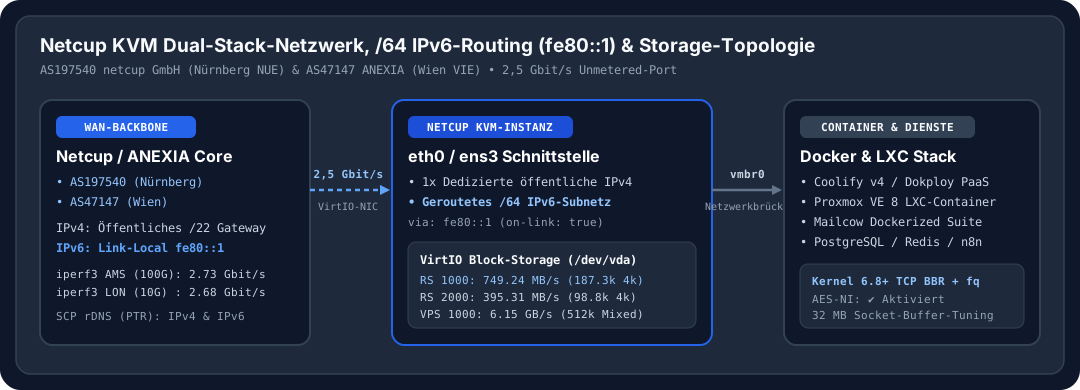
Netcup G12.5 KVM Dual-Stack IPv4 + Geroutetes /64 IPv6 (Gateway fe80::1) & Proxmox VE LXC / Docker Netzwerk-Topologie
Netzwerk-Topologie: So routet Netcup Ihr /64 IPv6-Präfix über das Link-Local-Gateway fe80::1 parallel zu IPv4-NAT für Docker- und LXC-Container.
NETZWERK • UBUNTU 24.04 / DEBIAN 12

Geroutetes Netcup /64 IPv6-Subnetz über Gateway fe80::1 in Netplan einrichten

Netcup weist jedem Root Server und VPS ein eigenes /64 IPv6-Subnetz zu. Das Routing erfolgt statisch über das Link-Local-Gateway fe80::1. Ersetzen Sie 2a0a:4cc0:xxxx:xxxx::1/64 durch Ihr im SCP unter „Netzwerk“ angezeigtes Präfix.

1 Im SCP (servercontrolpanel.de) unter „Netzwerk“ das zugewiesene /64 IPv6-Präfix kopieren.
2 Die Datei /etc/netplan/50-cloud-init.yaml anpassen und die Standardroute ::/0 über via: fe80::1 (on-link: true) eintragen.
3 Mit „sudo netplan try“ testen und anschließend per „ping6 -c 4 2606:4700:4700::1111“ die IPv6-Konnektivität prüfen.
Empfohlener Server für dieses Setup:
RS 1000 G12.5 — 2 Monate gratis
1. IPv6 /64 Netplan Setup
# /etc/netplan/50-cloud-init.yaml (Netcup KVM Dual-Stack IPv4 + Routed /64 IPv6)
network:
  version: 2
  ethernets:
    eth0:
      match:
        macaddress: "xx:xx:xx:xx:xx:xx" # Keep your existing MAC address
      dhcp4: true
      dhcp6: false
      accept-ra: false
      addresses:
        - "2a0a:4cc0:0000:0000::1/64"   # Replace with your SCP /64 IPv6 address
        - "2a0a:4cc0:0000:0000::2/64"   # Optional: bind extra IPv6s from your /64
      nameservers:
        addresses:
          - 46.38.225.230               # Netcup Primary DNS
          - 46.38.252.230               # Netcup Secondary DNS
          - 2606:4700:4700::1111        # Cloudflare IPv6 DNS
      routes:
        - to: "::/0"
          via: "fe80::1"                # Netcup Link-Local IPv6 Gateway
          on-link: true

# Apply & test:
# sudo chmod 600 /etc/netplan/50-cloud-init.yaml
# sudo netplan apply
# ip -6 route show && ping6 -c 3 2606:4700:4700::1111

Komplettübersicht: Alle 5 Netcup Deployment-Blueprints im Detail

NETZWERK • UBUNTU 24.04 / DEBIAN 12

Geroutetes Netcup /64 IPv6-Subnetz über Gateway fe80::1 in Netplan einrichten

Netcup weist jedem Root Server und VPS ein eigenes /64 IPv6-Subnetz zu. Das Routing erfolgt statisch über das Link-Local-Gateway fe80::1. Ersetzen Sie 2a0a:4cc0:xxxx:xxxx::1/64 durch Ihr im SCP unter „Netzwerk“ angezeigtes Präfix.

1 Im SCP (servercontrolpanel.de) unter „Netzwerk“ das zugewiesene /64 IPv6-Präfix kopieren.
2 Die Datei /etc/netplan/50-cloud-init.yaml anpassen und die Standardroute ::/0 über via: fe80::1 (on-link: true) eintragen.
3 Mit „sudo netplan try“ testen und anschließend per „ping6 -c 4 2606:4700:4700::1111“ die IPv6-Konnektivität prüfen.
1. IPv6 /64 Netplan Setup
# /etc/netplan/50-cloud-init.yaml (Netcup KVM Dual-Stack IPv4 + Routed /64 IPv6)
network:
  version: 2
  ethernets:
    eth0:
      match:
        macaddress: "xx:xx:xx:xx:xx:xx" # Keep your existing MAC address
      dhcp4: true
      dhcp6: false
      accept-ra: false
      addresses:
        - "2a0a:4cc0:0000:0000::1/64"   # Replace with your SCP /64 IPv6 address
        - "2a0a:4cc0:0000:0000::2/64"   # Optional: bind extra IPv6s from your /64
      nameservers:
        addresses:
          - 46.38.225.230               # Netcup Primary DNS
          - 46.38.252.230               # Netcup Secondary DNS
          - 2606:4700:4700::1111        # Cloudflare IPv6 DNS
      routes:
        - to: "::/0"
          via: "fe80::1"                # Netcup Link-Local IPv6 Gateway
          on-link: true

# Apply & test:
# sudo chmod 600 /etc/netplan/50-cloud-init.yaml
# sudo netplan apply
# ip -6 route show && ping6 -c 3 2606:4700:4700::1111
SELF-HOSTED PAAS • DOCKER & TRAEFIK

Netcup RS 1000 G12.5 mit Coolify v4 als eigene Vercel / Heroku Alternative einrichten

Mit dem AMD EPYC 9645 96-Core Processor (4 Cores @ 2296.548 MHz), 8 GB DDR5 ECC RAM und 128 GB NVMe (187,3k 4k IOPS) ersetzt der RS 1000 G12.5 teure Cloud-PaaS-Abos und hostet über 25 Web-Apps inklusive Datenbanken und SSL.

1 Ubuntu 24.04 LTS oder Debian 12 im SCP installieren und die UFW-Firewall für SSH (22), HTTP (80), HTTPS (443) sowie Port 8000 freigeben.
2 Docker Log-Rotation aktivieren, damit Container-Logs die NVMe-Partition langfristig nicht füllen.
3 Das offizielle Coolify v4 (oder Dokploy) Installationsskript ausführen und eine Wildcard-Domain hinterlegen.
2. Coolify / Dokploy PaaS
#!/usr/bin/env bash
# Production Hardening + Coolify v4 Setup on Netcup RS 1000 / RS 2000 G12.5
set -euo pipefail

# 1. System updates & UFW firewall rules
apt-get update && apt-get upgrade -y
apt-get install -y curl wget git ufw fail2ban jq
ufw default deny incoming
ufw default allow outgoing
ufw allow 22/tcp
ufw allow 80/tcp
ufw allow 443/tcp
ufw allow 443/udp   # HTTP/3 QUIC
ufw allow 8000/tcp  # Initial Coolify dashboard (close after domain setup)
ufw --force enable

# 2. Configure Docker log limits before installing Coolify
mkdir -p /etc/docker
cat <<EOF > /etc/docker/daemon.json
{
  "log-driver": "json-file",
  "log-opts": {
    "max-size": "20m",
    "max-file": "3"
  }
}
EOF

# 3. Install Coolify v4 (or replace with: curl -sSL https://dokploy.com/install.sh | sh)
curl -fsSL https://cdn.coollabs.io/coolify/install.sh | bash
CONTAINER • PROXMOX VE 8.X

Proxmox VE 8 auf Netcup Root Server mit NAT-IPv4 & gerouteter /64 IPv6-Bridge

Da Netcup unbekannte MAC-Adressen am Switch-Port filtert (und VM-x/AMD-V im Standard-YABS deaktiviert ist), nutzt man für Proxmox VE auf einem Netcup Root Server LXC-Container mit einem gerouteten vmbr0-Setup: Container teilen sich die IPv4 per NAT, während jeder LXC-Container eine eigene öffentliche IPv6 aus dem /64-Subnetz erhält.

1 Im Netcup SCP unter „Medien“ das Proxmox VE 8 ISO einlegen (oder auf Debian 12 das Proxmox-Repository installieren).
2 Im SCP sicherstellen, dass Netzwerkkarte und Festplattentreiber auf VirtIO stehen, um maximale IOPS (187,3k 4k IOPS / 4,34 GB/s 1m) zu erreichen.
3 Die Datei /etc/network/interfaces auf dem Proxmox-Host wie unten gezeigt für IPv4-NAT und /64 IPv6-Forwarding konfigurieren.
3. Proxmox VE 8 & LXC-Bridge
# /etc/network/interfaces on Proxmox VE 8 Host (Netcup Root Server G12.5)
auto lo
iface lo inet loopback

auto ens3
iface ens3 inet static
    address <YOUR_PUBLIC_IPV4>/22
    gateway <YOUR_IPV4_GATEWAY>

iface ens3 inet6 static
    address 2a0a:4cc0:xxxx:xxxx::1/128
    gateway fe80::1

# Internal Bridge for KVM VMs & LXC Containers (10.10.10.0/24 + Public /64 IPv6)
auto vmbr0
iface vmbr0 inet static
    address 10.10.10.1/24
    bridge-ports none
    bridge-stp off
    bridge-fd 0
    post-up   echo 1 > /proc/sys/net/ipv4/ip_forward
    post-up   iptables -t nat -A POSTROUTING -s '10.10.10.0/24' -o ens3 -j MASQUERADE
    post-down iptables -t nat -D POSTROUTING -s '10.10.10.0/24' -o ens3 -j MASQUERADE

iface vmbr0 inet6 static
    address 2a0a:4cc0:xxxx:xxxx::2/64
    post-up   echo 1 > /proc/sys/net/ipv6/conf/all/forwarding
E-MAIL-SERVER • SCP RDNS / PTR

Mailcow Mailserver mit 10/10 Zustellbarkeit & Netcup SCP Reverse-DNS (PTR) einrichten

Große E-Mail-Provider wie Gmail und T-Online verlangen einen korrekten Reverse-DNS-Eintrag (PTR) für IPv4 und IPv6. Im Netcup SCP können Sie den PTR-Eintrag jederzeit selbstständig in Echtzeit auf Ihren Mail-Hostnamen (z. B. mail.ihredomain.de) setzen.

1 A- und AAAA-Einträge für den Mail-Hostnamen (z. B. mail.ihredomain.de) im DNS auf die IPv4 und ::1 IPv6 des Servers zeigen lassen.
2 Im Netcup SCP unter „Netzwerk“ → „Reverse DNS“ für IPv4 und IPv6 exakt „mail.ihredomain.de“ hinterlegen.
3 PTR-Auflösung mit dem Skript unten prüfen, Mailcow installieren und anschließend SPF, DKIM sowie DMARC im DNS eintragen.
4. Mailcow Mailserver & rDNS
# 1. Verify your Netcup IPv4 & IPv6 Reverse DNS (PTR) matches your HELO hostname
IPV4=$(curl -4 -s https://icanhazip.com)
IPV6=$(curl -6 -s https://icanhazip.com)
echo "IPv4 ($IPV4) PTR -> $(dig +short -x "$IPV4")"
echo "IPv6 ($IPV6) PTR -> $(dig +short -x "$IPV6")"

# 2. Install Mailcow Dockerized on Netcup RS 1000 G12.5 (8GB DDR5 ECC RAM)
umask 0022
cd /opt
git clone https://github.com/mailcow/mailcow-dockerized
cd mailcow-dockerized
./generate_config.sh
# Set MAILCOW_HOSTNAME=mail.yourdomain.com & TZ=UTC
docker compose pull
docker compose up -d
NETZWERK-TUNING • 2,5 GBIT/S WAN

Linux Kernel 6.8 TCP BBR & Socket-Buffer für den Netcup 2,5 Gbit/s Port optimieren

Die Standard-TCP-Puffer unter Linux sind für 2,5 Gbit/s Verbindungen bei höheren Latenzen (z. B. USA oder Asien) zu klein dimensioniert. Mit fq + BBR Congestion Control und angepassten Socket-Buffern schöpfen Sie die 2,5 Gbit/s Bandbreite voll aus.

1 Kernel 6.8+ verwenden (Standard bei Ubuntu 24.04 LTS sowie Debian 12 Backports).
2 Das Optimierungsprofil unter /etc/sysctl.d/99-netcup-2.5g-bbr.conf speichern.
3 Die Parameter sofort ohne Neustart per „sudo sysctl --system“ aktivieren.
5. Kernel 6.8 TCP BBR & 2,5G Tuning
# /etc/sysctl.d/99-netcup-2.5g-bbr.conf
# Optimized for Netcup G12.5 2.5 Gbps NIC & High-BDP International Links
cat << 'EOF' | sudo tee /etc/sysctl.d/99-netcup-2.5g-bbr.conf
net.core.default_qdisc = fq
net.ipv4.tcp_congestion_control = bbr
net.core.rmem_max = 33554432
net.core.wmem_max = 33554432
net.ipv4.tcp_rmem = 4096 87380 33554432
net.ipv4.tcp_wmem = 4096 65536 33554432
net.ipv4.tcp_fastopen = 3
net.ipv4.tcp_mtu_probing = 1
net.ipv4.tcp_slow_start_after_idle = 0
net.core.netdev_max_backlog = 16384
EOF

sudo sysctl --system
sysctl net.ipv4.tcp_congestion_control net.core.default_qdisc
TECHNISCHE FACHARTIKEL & TOOLS

Dedizierte Netcup Benchmarks, DevOps-Anleitungen & Preisrechner

Jeder Fachbereich verfügt über eine eigene Spezialseite mit vollständigen YABS-Logs, kopierbaren Konfigurationen und Vergleichstabellen.

✓ Kopiert!